Bitácora · guía de uso
Para Carmen. Va en el orden en que se hacen las cosas: primero instalar, luego dejar la consulta configurada, y después el día a día.
No hace falta leerla entera de una vez. Las tres primeras secciones son de una sola vez; a partir de «El día a día» está lo que se usa siempre.
1. Instalar
- Descargar el instalador desde este enlace, que siempre apunta a la última versión: https://github.com/CastilloStudio/bitacora-descargas/releases/latest/download/Bitacora-win-Setup.exe
- Ejecutarlo. Sale una ventanita de progreso y, al terminar, la aplicación se abre sola.
Si el enlace no funcionara, abrir https://github.com/CastilloStudio/bitacora-descargas/releases y descargar Bitacora-win-Setup.exe de la versión de arriba. En esa lista hay más archivos (uno acabado en
.nupkg, otro llamadoRELEASES…); no hacen falta.
Windows dirá que no reconoce el programa. Aparece una pantalla azul, «Windows protegió tu PC». Es lo normal en un programa sin firma de empresa, no es un aviso de virus. Hay que pulsar Más información y luego Ejecutar de todas formas.
No pregunta dónde instalar ni dónde guardar los datos: eso ya está decidido. El
programa se instala en la carpeta del usuario y los datos van a Documentos\Bitacora
(si Documentos estuviera sincronizado con OneDrive, van a una carpeta local del
equipo, para no corromper la base). La ruta exacta se ve luego en
Administración, debajo del título; conviene saberla para las copias en
USB.
Después, la aplicación se actualiza sola. Cada vez que se abre comprueba si hay versión nueva; cuando la hay, aparece un botón Actualizar y reiniciar al pie de la barra de la izquierda, y al pulsarlo se reinicia ya actualizada.
Al volver a entrar, una ventana cuenta lo que ha cambiado en esa versión. Se cierra al pulsar Aceptar, no antes: da tiempo a leerla entera. Sale una sola vez por versión.
2. Crear la consulta (solo la primera vez)
Al abrirla por primera vez sale «Vamos a preparar la consulta».
- Elegir un nombre de usuario y una contraseña. Mínimo doce caracteres.
- Repetirla y pulsar Crear la consulta.
- Aparece una última pantalla, «Conectar con Google». Se puede hacer ahora
—hace falta el archivo
client_secret.json, explicado en Conectar Google— o pulsar Ahora no y dejarlo para más tarde. En los dos casos se entra a continuación en Administración.
Sobre la contraseña, que esto importa de verdad. Todo va cifrado con ella: la base de datos y también las copias de seguridad. No se guarda en ninguna parte, ni siquiera cifrada, así que nadie puede recuperarla: ni yo, ni Google, ni reinstalando. Si se pierde la contraseña y no hay clave de recuperación, los datos no se abren nunca más.
La clave de recuperación se genera en el paso siguiente y es el único seguro que existe contra eso.
Si ya hubiera una consulta en otro ordenador, aquí abajo están Buscar en Drive…, Desde una carpeta… y Desde un archivo…. Están explicados en la sección 7.
3. Dejar la consulta lista
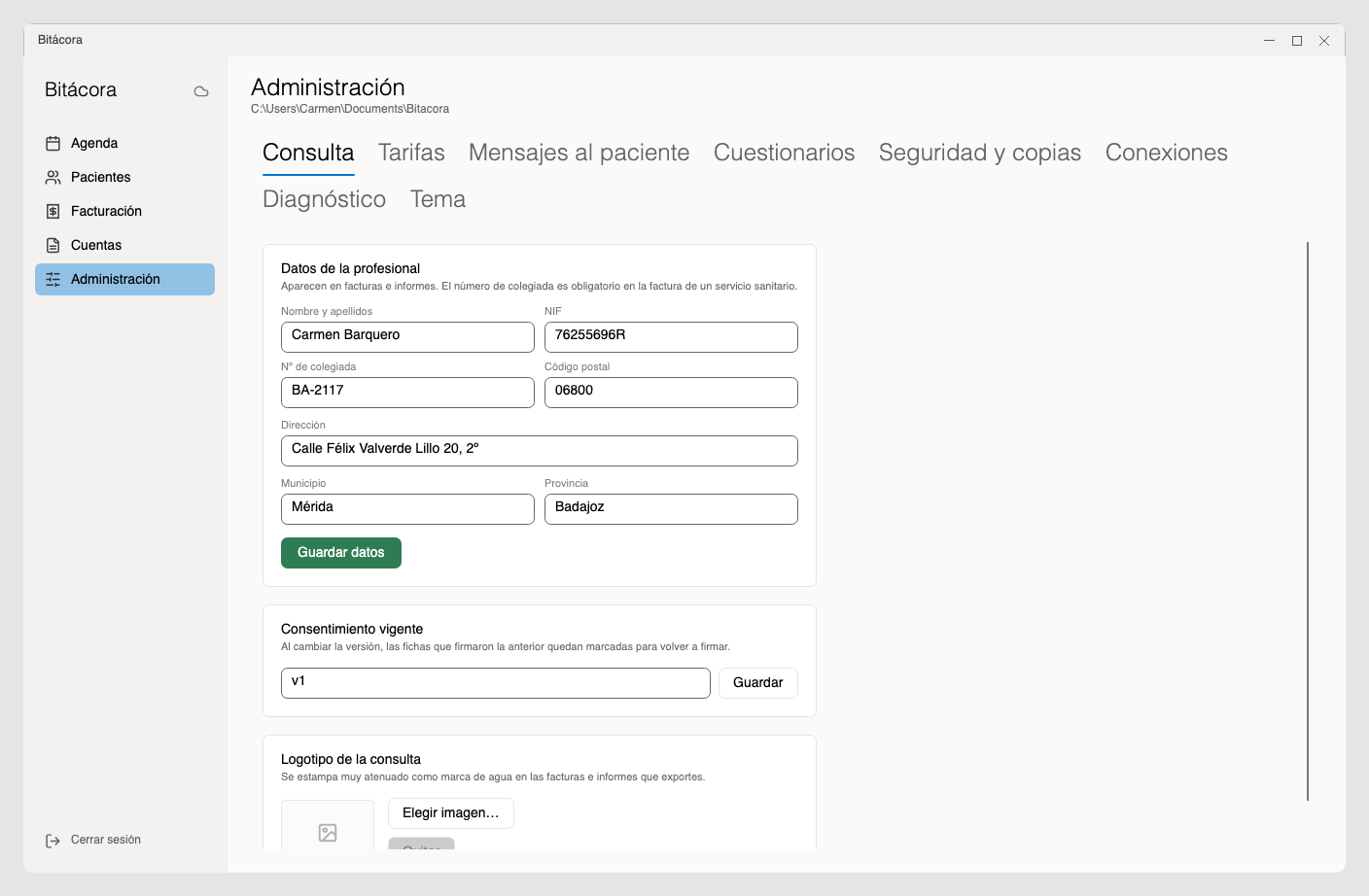
Al entrar se aterriza en Administración, repartida en pestañas: Consulta, Tarifas, Mensajes al paciente, Cuestionarios, Seguridad y copias, Conexiones, Diagnóstico y Tema.
Para dejar la consulta lista hay que pasar por cuatro, y ya no se vuelven a tocar salvo que cambie algo: Consulta, Tarifas, Seguridad y copias —la clave de recuperación y la verificación en dos pasos— y Conexiones. Cuestionarios solo hace falta si se van a pasar test, Mensajes al paciente trae el texto ya escrito, Diagnóstico no se toca y Tema es cuestión de gusto.
3.1 Consulta
Tres cosas en esta pestaña:
- Datos de la profesional: nombre y apellidos, NIF, número de colegiada, dirección. Salen en las facturas y en los informes. El número de colegiada es obligatorio en la factura de un servicio sanitario. Pulsar Guardar datos.
- Consentimiento vigente: una etiqueta con la versión del documento de
consentimiento que se está haciendo firmar (por ejemplo
2026-01). No es el documento en sí —el consentimiento firmado de cada paciente se guarda en su ficha, ver Registrar el consentimiento—, solo sirve para saber quién firmó qué: al cambiar la versión, las fichas que habían firmado la anterior quedan marcadas para volver a firmar. - Logotipo de la consulta: se estampa como marca de agua muy atenuada en las facturas, informes y expedientes que se exporten. Opcional.
3.2 Tarifas
- Tipos de terapia: la lista de lo que ofrece la consulta. Vienen dos puestas, Terapia individual y Terapia de pareja, y se pueden añadir las que hagan falta con Añadir: se le pone nombre (por ejemplo, «Individual online») y se marca De pareja si necesita dos personas. Cada una lleva su propio precio, que es el que se aplica a las sesiones de los casos abiertos con esa terapia.
- Enlace del consentimiento: debajo de cada terapia, la dirección de la página donde se rellena su consentimiento (cada terapia tiene la suya, porque el documento anuncia su precio y sus condiciones). Copiar lo deja en el portapapeles para pegárselo a la persona por WhatsApp o por correo; Abrir lo abre en el navegador para comprobarlo. Se guarda con Guardar tarifas, como todo lo demás de esta pestaña. Es lo que se le manda antes de darla de alta: cuando llegue el PDF firmado, se adjunta en el alta y la ficha se rellena sola.
- Retirar una terapia: el interruptor de cada línea. Una terapia retirada deja de ofrecerse al abrir casos nuevos, pero no se borra nada: los casos que ya la usaban siguen igual y su historial de precios se conserva. Se puede volver a activar cuando se quiera.
- Aviso para cancelar: horas. Por debajo de ese margen, la sesión cancelada se cobra entera. Vienen 24 puestas.
- Recordar al paciente: horas antes de la sesión para enviarle el correo de recordatorio. Un 0 significa no enviar ninguno.
- Aviso de Google Calendar: minutos antes de cada sesión para que el propio calendario te avise, en el móvil o en el ordenador. Vienen 15; un 0 significa sin aviso. Es para ti, no para el paciente, y vale para las sesiones que se agenden o se toquen a partir de ese momento.
- Plazo para recuperar una sesión: días que se dan por defecto cuando el pago de una sesión cancelada se deja como crédito. El consentimiento anuncia un mes (30); se puede ampliar caso por caso, con un motivo.
Pulsar Guardar tarifas.
Cambiar una tarifa solo afecta a lo que se agende a partir de ese momento. Las sesiones ya agendadas conservan el importe que tenían.
3.3 La clave de recuperación
En la pestaña Seguridad y copias hay cuatro apartados: el registro de accesos y las copias de seguridad (los dos explicados en Copias de seguridad y recuperación), la clave de recuperación y la verificación en dos pasos. Los dos últimos se dejan puestos ahora.
Esto es lo más importante de toda la guía.
- En Administración › Seguridad y copias, bajar hasta Clave de recuperación.
- Escribir la contraseña en Confirma tu contraseña.
- Pulsar el botón de generar.
- Aparece un código de ocho grupos, tipo
4KWQ-9M2T-…. Pulsar Guardar en un archivo…, imprimirlo, y guardar el papel fuera del ordenador: una carpeta física, una caja fuerte, en casa. - Pulsar Ya la he guardado para que desaparezca de pantalla.
Es lo único que permite entrar si se olvida la contraseña. No sirve de nada guardarlo en el mismo ordenador, ni en el correo. Generar una clave nueva invalida el papel anterior.
3.4 Verificación en dos pasos (opcional, recomendable)
Añade un segundo candado: además de la contraseña, un código de seis dígitos que va cambiando y que sale de una app en el móvil (Google Authenticator, Aegis, 1Password, la que sea).
- En la misma pestaña, bajar hasta Verificación en dos pasos.
- Escribir la contraseña y pulsar Activar….
- Aparece un código QR. Abrir la app de verificación en el móvil, darle a añadir cuenta y escanearlo. Si no se puede escanear, teclear a mano el texto que sale debajo del QR.
- La app empieza a mostrar un código de seis dígitos. Escribirlo en la casilla y pulsar Activar.
A partir de ahí, cada vez que se entre se pedirá la contraseña y después ese código. Para desactivarlo hacen falta la contraseña y un código válido.
Si se pierde el móvil. Se entra con la clave de recuperación en papel (la de La clave de recuperación, ahora sí): al hacerlo, la verificación en dos pasos se apaga y hay que volver a configurarla con el móvil nuevo. Por eso el papel sigue siendo imprescindible aunque se use el segundo factor.
La hora tiene que estar bien. El código depende del reloj: si el del ordenador o el del móvil va desajustado más de medio minuto, el código se rechaza. Con la hora automática activada en ambos no hay problema.
3.5 Conectar Google
Sirve para meter las sesiones en el calendario, crear los enlaces de Meet, subir las copias de seguridad a Drive y dejar en Drive los papeles del mes para la gestoría.
Cómo se ven las sesiones en Google Calendar. Cada una lleva un color según el cobro: amarillo si está pendiente, verde si está pagada y morado si es una recuperación cubierta con crédito. Cambia sola al marcar o anular el pago. Y cada una avisa unos minutos antes (ver Tarifas).
Se conecta desde Administración › Conexiones (o en la pantalla del primer
arranque, Crear la consulta)
cargando el archivo de credenciales client_secret.json. Se abre el navegador,
se acepta con la cuenta de la consulta, y ya queda.
El icono de la nube. Arriba en la barra lateral, junto a «Bitácora», hay un icono que dice cómo está la conexión, estés en la sección que estés:
- Gris: hay internet y Google funciona.
- Ámbar (nube tachada): hay internet, pero Google no está operativo — la cuenta está sin conectar, hay que volver a conectarla o Google no responde.
- Rojo (wifi tachada): no hay internet.
Al pulsarlo se ve el detalle —Internet, Calendar y Meet, Drive— con dos botones: Comprobar ahora e Ir a Conexiones, que lleva a la pestaña donde se conecta la cuenta. Si dice «Hay que volver a conectar», es que Google ha retirado el permiso (pasa al cambiar la contraseña de la cuenta): basta con pulsar otra vez Conectar con Google.
Si se va la conexión. Al perderla —o al abrir la aplicación sin ella— sale una franja encima de la sección con lo que no va a funcionar mientras dure: lo que se agende, mueva o cancele no llegará a Google Calendar, no se pueden crear enlaces de Meet ni enviar correos, y las copias no suben a Drive. Se cierra con el aspa y no vuelve a salir hasta el siguiente corte; cuando vuelve la conexión se va sola.
Se puede seguir trabajando: todo se guarda en el ordenador. Una sesión que se agenda, se mueve o se cancela sin conexión queda marcada: en la agenda lleva una nube tachada junto a la hora, y en su detalle lo dice («El último cambio de esta sesión no ha llegado a Google Calendar»). Lo único que no se puede hacer sin conexión es agendar una sesión con Meet: el enlace lo crea Google.
Mientras haya alguna marcada, encima de la agenda sale una línea que dice cuántas son, sea cual sea su fecha. Cuando vuelva la conexión, su botón Pasar a Google Calendar las deja todas al día de una vez; no hace falta acordarse de cuáles eran. Si Google vuelve a fallar a mitad, se para ahí y dice cuántas quedan: basta con pulsarlo otra vez más tarde. El mismo botón está también en el detalle de cada sesión, para pasar solo esa.
Mientras se sepa que no va a funcionar —sin internet, con Google sin responder o con la cuenta sin conectar—, el botón no aparece y en su lugar se dice por qué. Vuelve solo en cuanto el indicador de conexión ve que todo va bien.
Si se mueve o se borra una sesión desde Google Calendar. Bitácora mira, al abrir la agenda y como mucho cada dos minutos, si alguna de sus sesiones se ha movido o borrado en Google (por ejemplo, desde el móvil). No lo aplica solo: moverla o borrarla allí se salta el aviso de 24 horas, el crédito de sesión y el aviso al paciente. Encima de la agenda sale una línea con cuántas hay, y Revisar lleva a la primera y la deja elegida. En su detalle:
- Si se movió: Aceptar la hora de Google la reprograma también aquí y ofrece avisar al paciente del cambio, como al reprogramar. Dejarla en Google como estaba la devuelve a su hora en el calendario.
- Si se borró y de verdad no se va a dar: se cancela con los botones de siempre (con cargo, con crédito o devolviendo el pago), y la línea desaparece. Si se borró sin querer: Volver a ponerla en Google.
Si en Google se vuelve a dejar a su hora, el aviso se quita solo. Alargar o acortar el evento allí no cuenta: solo la hora de inicio, que es la que tiene el paciente.
Qué ve Google y qué no. En el calendario solo aparece una etiqueta del tipo
Sesión · AR-3f9c1b: nunca el nombre del paciente ni el motivo. El paciente no
se añade como invitado del evento. Bitácora solo mira sus propias sesiones: las
citas personales del mismo calendario no se leen. Las copias que suben a Drive van
cifradas: Google recibe bytes que no puede leer. Lo único que queda legible en Drive
es la carpeta de la gestoría, con el resumen de cobros y las facturas (ver
Subir a Drive para la gestoría).
3.6 Informes de diagnóstico
En Administración › Diagnóstico está el registro de fallos técnicos que la aplicación recoge sola: una copia que no se pudo hacer, Google que no responde, un error inesperado. En cada arranque se manda un informe con lo nuevo al correo de quien mantiene la aplicación, sin que haya que pulsar nada.
El informe no lleva datos de pacientes: solo el tipo de fallo, la traza técnica y datos del equipo (versión, sistema, espacio en disco). Desde esa misma pestaña se puede desactivar el envío automático, mandar uno en el momento con Enviar informe ahora —útil si te pido que me lo envíes al contarme un problema— y marcar cada incidencia como revisada. El registro no se borra.
3.7 Tema
En Administración › Tema se elige el aspecto de la aplicación: Claro, Oscuro o Automático. Cambia en cuanto se pulsa —no hay que guardar ni volver a entrar— y así se queda para los siguientes arranques.
Automático es lo que viene de fábrica: la aplicación sigue al sistema, de modo que si Windows se pone oscuro al anochecer, Bitácora también.
El tema es de este ordenador, no de la consulta: no viaja con los datos ni con las copias de seguridad, así que el portátil puede ir en oscuro y el ordenador de la mesa en claro.
3.8 Mensajes al paciente
Bitácora escribe sola cuatro correos: el de dar una cita, el de cambiarla de hora, el recordatorio de unas horas antes y el de enviar una factura. En Administración › Mensajes al paciente se elige cuál en el desplegable de arriba y se reescribe a gusto: el asunto y el mensaje.
Vienen escritos de fábrica, así que no hay que tocar nada para empezar a usar la aplicación. Y esto es solo el borrador: el correo se puede seguir retocando en el momento de enviarlo, en la ventana Enviar la cita (ver Avisar al paciente) o Enviar la factura (ver Facturación).
Los datos se ponen con los botones. La fecha, la hora, el nombre del
paciente, el enlace de la videollamada y las horas de aviso cambian en cada
cita, así que en el texto van como un hueco. No hay que escribirlos a mano: se
pone el cursor donde se quiere que salgan, se pulsa el botón —fecha, hora,
paciente, enlace, horas de aviso— y el hueco aparece ahí. En pantalla se
ven entre llaves ({fecha}); al paciente le llega ya el dato de su cita.
Cada mensaje tiene los suyos. El de la factura no lleva hora ni enlace, sino número de factura e importe; los botones cambian solos al elegir el mensaje. Poner el hueco de otro mensaje se considera una errata y no deja guardar: saldría en el correo con las llaves y todo.
Lo que no hay, ni ahí ni en el impreso, es la fecha de la sesión: cruzada con un nombre cuenta que esa persona fue a consulta y qué día, y eso no hace falta para cobrar.
Una regla, la única: la línea que lleve el enlace desaparece entera cuando la cita no es online. Por eso el enlace conviene dejarlo en su propia línea, y no metido en mitad de un párrafo que haga falta.
A la derecha, Así le llegará enseña el correo terminado con datos de ejemplo, según se escribe. La casilla Verlo como una cita online sirve para comprobar cómo queda con enlace y sin él.
Si algo no cuadra —un hueco mal escrito, una cita sin fecha o sin hora, una factura sin su número— sale avisado en rojo y Guardar el mensaje no deja pulsarse hasta arreglarlo: más vale verlo aquí que en el correo que ya ha salido. Volver al texto original deja el mensaje como venía de fábrica.
Lo que no debe ir en estos correos: nada de lo que se habla en sesión. Un correo acaba leído por quien no debe más veces de lo que uno cree, y por eso el texto de fábrica solo dice día, hora y enlace.
4. El día a día
Cinco secciones a la izquierda: Agenda, Pacientes, Facturación, Cuentas y Administración.
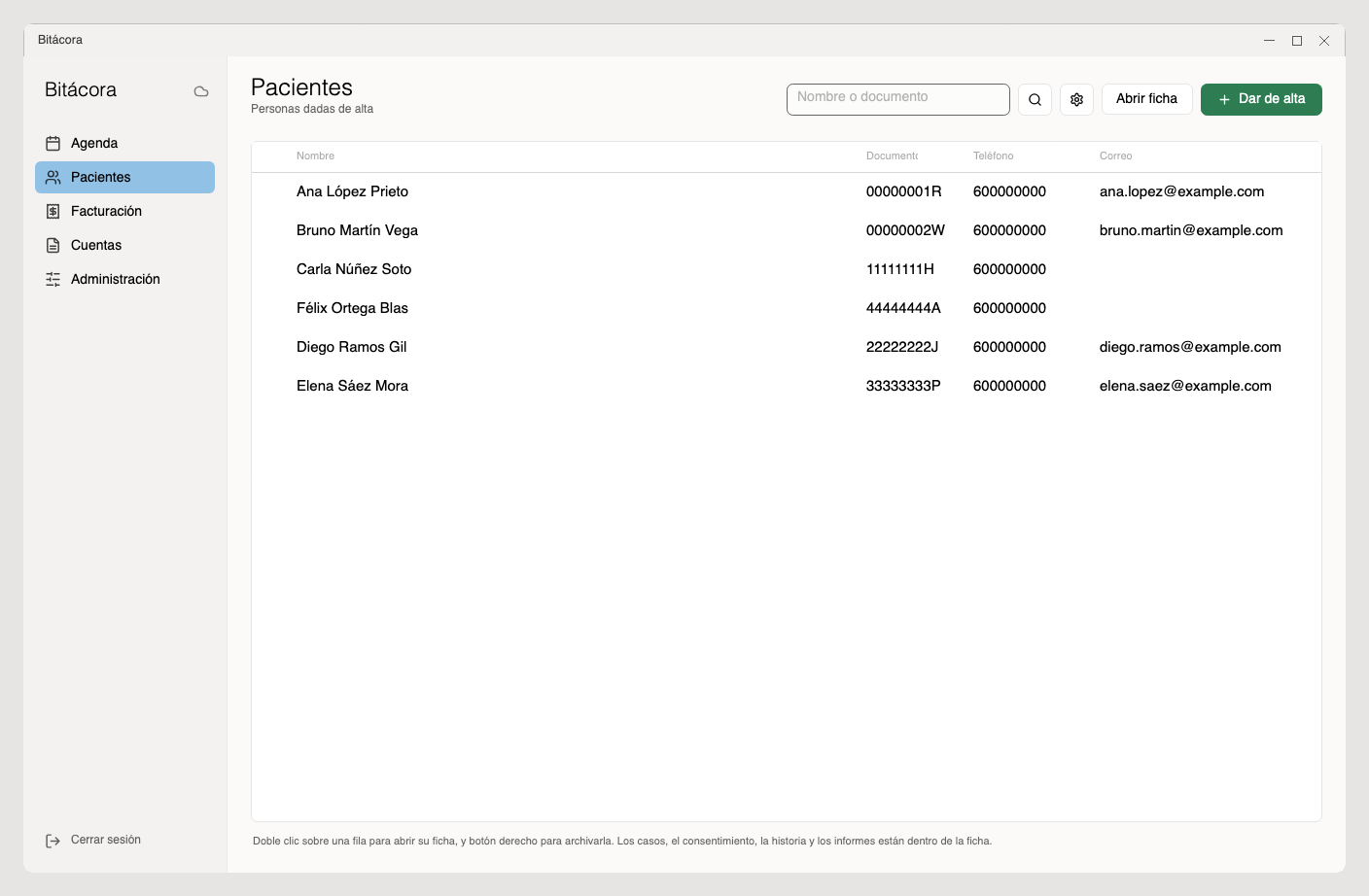
En la primera columna del listado aparece una tarta junto a quien cumple años ese día, para poder felicitarle al entrar por la puerta. Sale solo el día del cumpleaños y no hace nada más: no cambia la ficha ni avisa a nadie. A quien nació un 29 de febrero se le marca el 28 los años que no son bisiestos.
Qué se enseña en el listado
De entrada, Pacientes enseña solo a quien tiene un caso abierto: lo normal es buscar a alguien que está en terapia, no repasar a todos los que han pasado por la consulta. El botón de la rueda dentada, junto a la lupa, despliega dos casillas que añaden más gente a la lista:
- Pacientes sin caso abierto: quien está dado de alta pero no tiene ninguna terapia en curso, porque terminó o porque todavía no se le ha abierto el caso.
- Pacientes archivados: las fichas archivadas (ver abajo), tengan caso abierto o no. Salen con una caja en la primera columna para distinguirlas.
A diferencia de las de la agenda, estas dos casillas no se recuerdan: cada vez que se abre la aplicación el listado vuelve a empezar por la gente en terapia.
Archivar una ficha
Con los años se acumulan fichas de gente que ya no viene y que estorba al buscar. Botón derecho sobre su fila → Archivar, y deja de salir en el listado.
Archivar es solo una manera de ordenar la lista. No cierra sus casos, no borra nada, no le quita el correo y no tiene nada que ver con suprimir la ficha, que es el derecho del RGPD y va por otro sitio. Por eso no pide confirmación: se deshace igual de rápido. Para volver a verla, se marca Pacientes archivados en la rueda; y sobre su fila, el mismo botón derecho ofrece Desarchivar.
Si alguien archivado vuelve a terapia, basta con abrirle un caso (o reabrir el que tenía): sale solo del archivo, para que no quede escondido justo cuando más se le busca. Y si se intenta darlo de alta otra vez, la ventana avisa de que ya existe y de que su ficha está archivada.
Dar de alta a un paciente
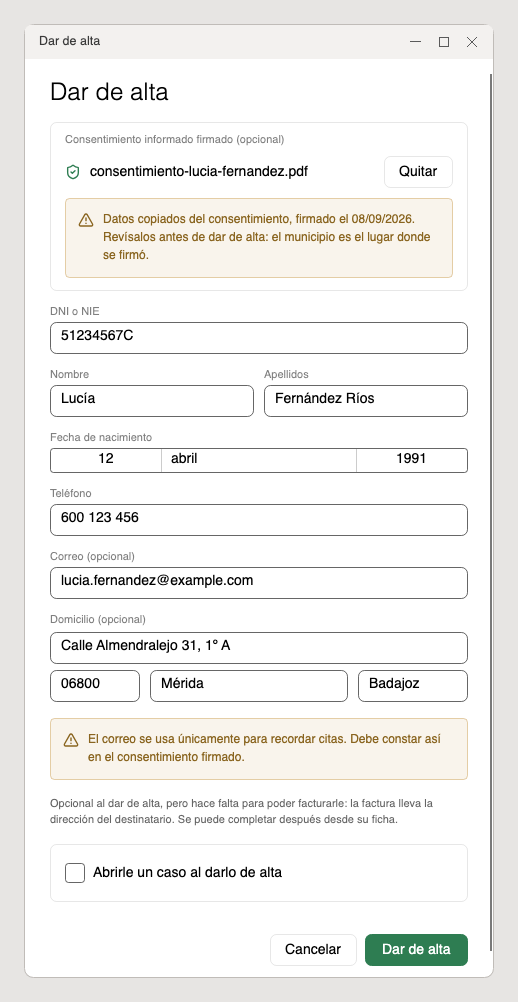
Pacientes → Dar de alta. Se abre una ventana: arriba, el consentimiento firmado, si ya lo trae (ver Registrar el consentimiento: si viene de la web de la consulta, rellena él solo lo demás); debajo, DNI o NIE, nombre, apellidos, fecha de nacimiento, teléfono y correo (el correo es opcional, pero sin él no se le pueden enviar avisos de cita).
Debajo va el domicilio, también opcional. Se puede dejar en blanco y completarlo después desde la ficha, pero hace falta para poder facturarle: la factura lleva la dirección del destinatario. Va todo junto —calle, código postal, municipio y provincia—: media dirección no vale, y la ventana avisa si se rellenan unos campos y otros no.
Abrir un caso
Una persona dada de alta todavía no tiene terapia. Hay que abrirle un caso: Abrir ficha y, arriba a la derecha, el botón + Abrir caso. Se abre una ventana donde se elige el tipo de terapia; si la terapia elegida es de pareja, pide también a la otra persona con Elegir…, y esa persona tiene que estar dada de alta antes.
El botón está fuera de la ficha, junto al nombre, y no dentro: ahí abajo hay ya un desplegable de Caso que es para cambiar de caso en curso, y los dos juntos se confundían.
También se puede abrir en el mismo momento del alta, marcando Abrirle un caso al darlo de alta. Ahí, si la terapia es de pareja, la otra persona no hace falta que exista antes: Darla de alta a la vez la da de alta en la misma ventana (ver Registrar el consentimiento, donde se cuenta con la pareja).
Las sesiones y los informes cuelgan del caso, no de la persona. Una misma persona puede tener a la vez un caso individual y uno de pareja, y cada uno lleva su historia y su facturación por separado.
Cerrar un caso
Cuando la terapia termina, en la tarjeta del caso de la ficha se pulsa Cerrar caso y se indica la fecha de cierre. Un caso cerrado no admite citas nuevas, pero su historia, sus informes y sus facturas se conservan. Si hay que retomarlo, Reabrir lo vuelve a activar.
Cerrar los casos hace falta, además, para poder suprimir la ficha más adelante, ver Cosas que conviene saber: una ficha con casos abiertos no se puede suprimir.
Registrar el consentimiento
Si el paciente trae ya el consentimiento firmado, lo más cómodo es adjuntarlo en el propio Dar de alta: la tarjeta de arriba del todo, Consentimiento informado firmado, admite el PDF con Adjuntar PDF firmado… o arrastrándolo sobre el recuadro. No se guarda nada hasta pulsar Dar de alta; si el alta no sale (un DNI repetido, por ejemplo), el PDF tampoco se queda guardado. Si se adjunta el que no era, Quitar.
Si el consentimiento se firmó en la web de la consulta, sus datos se copian solos al formulario: nombre, apellidos, DNI, fecha de nacimiento, teléfono, correo y domicilio. La provincia sale del código postal y el municipio, del lugar donde se firmó, que conviene revisar. Todo queda a la vista para corregirlo antes de pulsar Dar de alta, y como fecha de firma se guarda la que dice el documento. Un consentimiento escaneado en papel se adjunta igual, pero sin copiar nada: los datos se teclean.
Si es un consentimiento de pareja, el diálogo se ensancha y pone a las dos personas una al lado de la otra, cada una con sus datos, y el caso que se ofrece abrir es el de pareja. Si una de las dos ya tenía ficha (mismo DNI), el diálogo lo dice al adjuntar y se usa la suya, sin cambiar sus datos: solo se le registra el consentimiento nuevo.
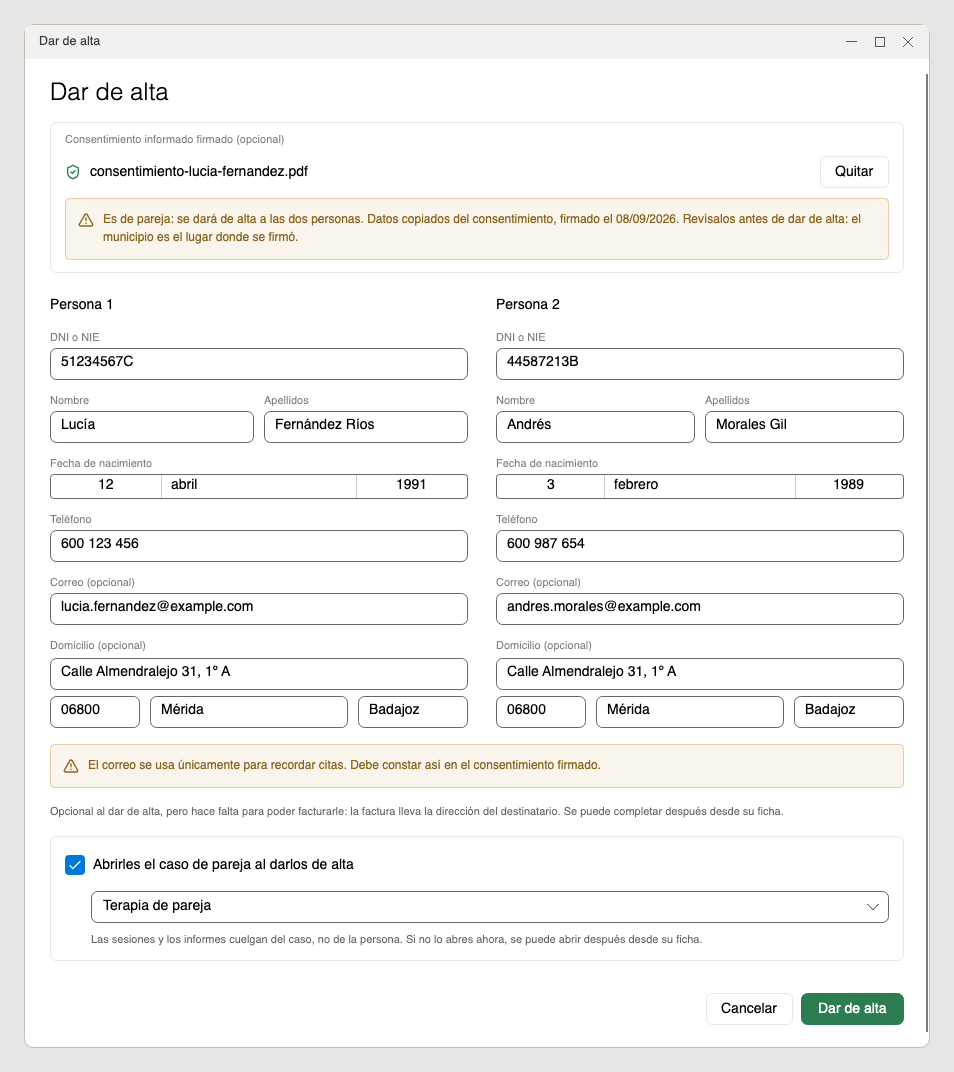
Lo mismo se puede hacer a mano, sin consentimiento: al marcar Abrirle un caso con una terapia de pareja, la otra persona se puede Elegir… entre las fichas o Darla de alta a la vez. Con lo segundo aparece su columna al lado; si al teclear su DNI resulta que ya tenía ficha, se dice y se usa la suya. Quitar, en su cabecera, vuelve al alta de una sola persona. Un consentimiento escaneado adjuntado así se registra a las dos; uno individual de la web no, porque lo firmó una sola persona: para la pareja hace falta el de pareja.
Si quien llega ya tuvo ficha —alguien que vuelve al cabo del tiempo—, el alta no la puede crear otra vez: avisa de que ese DNI ya existe y ofrece Abrir su ficha, que lleva directamente allí para registrarle el consentimiento nuevo.
Si no, se registra después desde la ficha, pestaña Resumen, tarjeta Consentimiento informado: Registrar consentimiento firmado…, y se adjunta el documento escaneado. Queda guardado cifrado dentro de la ficha. Al lado, un icono y una línea dicen si está firmado y con qué versión.
Una vez registrado sale Ver consentimiento firmado…, que lo abre en una ventana aparte. Se descifra en memoria: para mirarlo no hace falta dejar una copia suelta en el disco.
Los consentimientos no se pisan. Al registrar uno nuevo, el anterior no desaparece: pasa a Anteriores, debajo, con su fecha y su versión, y se puede abrir igual con Ver…. El de arriba es el que vale hoy; los de abajo son la prueba de a qué consintió mientras estuvieron vigentes, que es lo que hay que poder enseñar si alguna vez se discute una sesión de entonces. Todos salen también en el expediente del derecho de acceso.
Si el escaneo ya está a la vista en el Explorador, se puede arrastrar el PDF sobre el recuadro de puntos que hay justo debajo de esos botones y soltarlo ahí: hace lo mismo sin pasar por el diálogo de archivos. El recuadro se enciende cuando lo que se lleva encima vale, y se pone en rojo cuando no (por ejemplo, un Word en vez de un PDF, o varios archivos a la vez).
5. Agenda
Los tres modos
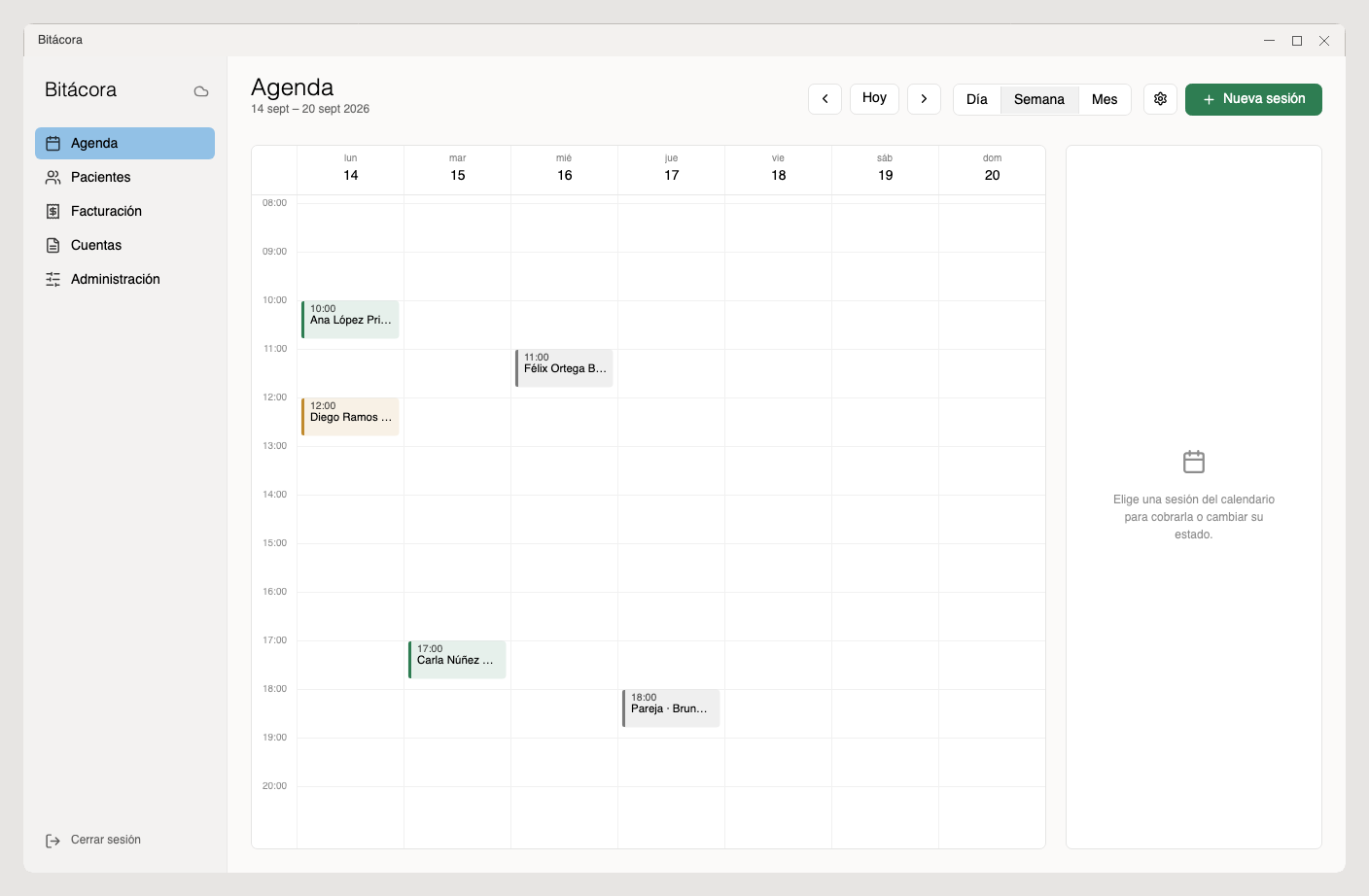
La Agenda es un calendario y se mira de tres maneras, que se eligen en la cabecera:
- Día: la jornada entera, hora a hora. Como la columna es ancha, cada sesión se lee de un vistazo sin tener que abrirla: hora de inicio y fin, duración, paciente, importe y cobro. Arriba de todo, cuántas sesiones hay, lo que suman y cuánto queda por cobrar ese día.
- Semana: una columna por día. Es el modo de trabajo y con el que se entra.
- Mes: las semanas completas, con las sesiones escritas dentro de cada casilla. Es para encuadrar el mes, no para cobrar; por eso aquí no sale el panel de la derecha y sí un pie con las sesiones del mes, lo previsto, lo cobrado y lo que sigue sin cobrar, con la leyenda de los colores al lado. En cada casilla caben cuatro sesiones: si ese día hay más, debajo pone «+2 más» y se ven entrando en el día. Los días de los meses de al lado salen apagados, para no romper la rejilla.
Las flechas ‹ y › mueven un día, una semana o un mes, según el modo en el que se esté. Hoy vuelve al presente.
En Día y en Semana una línea fina cruza la jornada de hoy por la hora que es, y la franja que se dibuja va de las 8 a las 20 salvo que haya sesiones fuera de ella: entonces se estira lo que haga falta, porque una rejilla más alta se baja con la barra y una sesión escondida no se ve nunca.
Qué se enseña
El botón de la rueda dentada, junto a los tres modos, despliega lo que la agenda enseña y lo que no. Son dos casillas, y las dos se quedan como se dejen: al volver a abrir la aplicación siguen igual.
Fin de semana añade el sábado y el domingo. Viene apagado porque la consulta no suele pasar sesión esos días y, sin esas dos columnas, las cinco de diario son bastante más anchas. Si hay una sesión en sábado o en domingo, su columna sale igual aunque el interruptor esté apagado: una preferencia de ancho no puede esconder una cita.
Sesiones canceladas viene puesto. Al quitarlo, las canceladas —tanto las avisadas en plazo como las avisadas tarde— dejan de dibujarse, y la hora que ocupaban vuelve a ofrecerse como rato libre para agendar. Las ausencias («no asistió») no se esconden: esas se cobran íntegras y tienen que verse.
Esconderlas es solo una manera de mirar, no de contar: los pies del día y del mes —sesiones, previsto, cobrado y lo que sigue sin cobrar— siguen incluyendo todo lo que hay, esté a la vista o no. Una cancelación fuera de plazo se abona, y esa deuda no puede desaparecer porque se quite una casilla.
Del mes al día
En Mes, cada fila lleva a la izquierda una franja estrecha con el número de la semana. Al pulsarla, esa semana se abre en modo Semana. Y al pulsar una casilla se abre ese día. Es el camino natural de trabajo: el mes enseña dónde está la carga y desde ahí se entra a trabajarla, sin volver a Hoy y contar flechas.
Pulsar directamente una sesión del mes también baja a su día, y la deja elegida en el panel de la derecha. En el mes no se cobra —no hay panel—, así que el clic sobre una sesión lleva al único sitio donde sí se puede.
Agendar una sesión
En Agenda, el botón + Nueva sesión abre una ventana: elegir el caso, la fecha, la hora y la duración. El caso se busca escribiendo el nombre del paciente, que con la lista larga es más rápido que bajarla entera; entrando en el campo sin escribir nada se despliega completa, para cuando no se recuerda el nombre exacto. La duración se elige entre las habituales (30, 45, 50, 60, 75 y 90 minutos). El importe no se pide aquí: sale de la tarifa del tipo de terapia del caso.
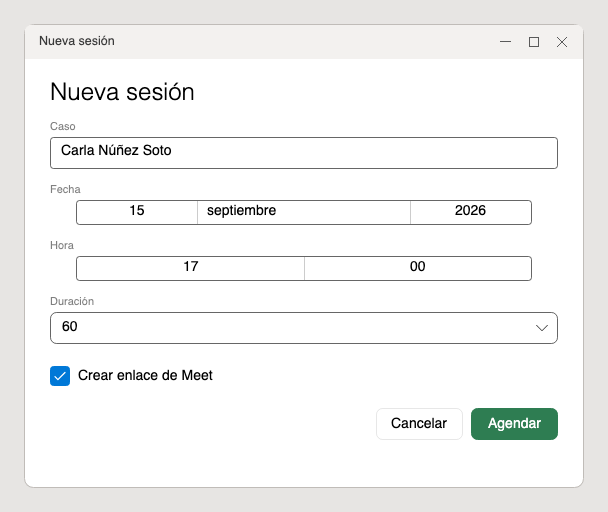
Para online, Crear enlace de Meet lo genera automáticamente al agendar. Si se prefiere otro (Zoom, el que sea), se desmarca esa casilla y se pega el enlace en el campo que aparece debajo.
Pulsar Agendar.
Hay un atajo que ahorra teclear la fecha: en Día y en Semana, al pasar el ratón por un rato libre aparece + Agendar a las …. Al pulsarlo se abre la misma ventana con ese día y esa hora ya puestos. Los ratos libres se ofrecen de media hora en media hora, para que encajen también las sesiones de 30 y de 45 minutos, y solo de hoy en adelante: en un día pasado no salen, porque agendar hacia atrás no se admite y ofrecerlo sería mentir.
Avisar al paciente
Justo después de agendar sale una ventana Enviar la cita con el correo ya redactado: destinatario, asunto y mensaje, todo modificable. Enviar al paciente lo manda; Ahora no lo deja sin enviar. La sesión queda agendada en los dos casos: esa ventana solo decide si se avisa.
La misma ventana sale al reprogramar una sesión, con los datos de la cita nueva y el texto adaptado para que se entienda que es un cambio de hora, no una cita más.
El texto con el que aparece redactado se puede cambiar de una vez para siempre en Mensajes al paciente; lo que se escriba aquí vale solo para este correo.
Si el paciente no tiene correo en la ficha, se puede escribir ahí mismo.
Por WhatsApp: clic derecho sobre la sesión en el calendario, Abrir en WhatsApp. Se abre WhatsApp en la conversación con el paciente (el teléfono de su ficha) y con el mismo texto del correo ya escrito. No se envía solo: se revisa y se pulsa Intro. No hace falta tener al paciente guardado en los contactos del móvil.
Si el ordenador no tiene WhatsApp instalado, se abre la página de WhatsApp en el navegador, que ofrece seguir en WhatsApp Web. Y el texto queda copiado de todas formas: si alguna vez se abre el chat vacío, basta pegarlo.
Si el teléfono de la ficha no se entiende (lleva letras, o dos números), Bitácora
no abre nada y pide corregirlo en la ficha: es preferible a escribir a quien no es.
Un número de fuera de España se escribe con su prefijo, como +44 7700 900123.
Copiar invitación, en el mismo menú, solo copia el texto, para pegarlo donde se quiera.
WhatsApp no deja que un programa envíe mensajes por su cuenta desde un número normal, y es mejor así: las formas de saltárselo incumplen sus condiciones y pueden acabar con el número bloqueado. Por eso los recordatorios automáticos van por correo.
El recordatorio automático (el que se configura en Tarifas) se manda al abrir Bitácora, no por su cuenta con el ordenador apagado: si un día no se abre el programa, ese día no se avisa a nadie. Es a propósito, porque un envío que falla sin que nadie lo vea es peor que no enviarlo. Cada sesión se recuerda una sola vez, así que abrir y cerrar el programa varias veces no repite el correo. Su texto también se reescribe en Mensajes al paciente.
Los colores del cobro
Cada sesión lleva su color de cobro en el filete de la izquierda del bloque, y el texto que dice lo mismo sale en el panel de la derecha al elegirla (en Mes, en la leyenda del pie). El color va siempre acompañado de su texto: impreso en blanco y negro, o visto con daltonismo, no distingue una sesión impagada de una que se abona por haberse cancelado tarde.
Las sesiones que no llegaron a darse —canceladas o con ausencia— salen además tachadas: el color dice cuánto se cobra, y el tachado dice si ocurrió, que son dos preguntas distintas.
- Verde · «Pagada»: cobrada. Ya se puede facturar. Al elegir la sesión, debajo pone por dónde entró el dinero: «Cobrada por bizum», por ejemplo. Si en vez de un cobro se le aplicó un crédito, pone «Pagada con crédito».
- Neutro · «Pendiente»: sin pagar, pero todavía queda margen antes de la sesión.
- Ámbar · «Sin pagar · menos de 24 h»: sin pagar y ya dentro de las horas de aviso. Es la que hay que mirar.
- Rojo · «Impagada»: la sesión ya ha empezado y sigue sin cobrarse.
- Rojo · «Se abona íntegra»: cancelada fuera de plazo, o ausencia sin avisar. Se cobra aunque no se haya dado.
- Azul · «Sin cargo · crédito»: cancelada sin cargo, pero ya estaba pagada: el importe queda como crédito para una sesión de recuperación.
- Gris · «Sin cargo»: cancelada en plazo. No hay nada que cobrar.
De una sesión cobrada sin forma de pago —las de antes de que se guardara, o una cubierta con un crédito viejo— el panel avisa de que no consta cómo entró el dinero. Se arregla con Corregir la forma de pago, y hace falta: la factura la lleva impresa, así que sin ella no se puede emitir. Se dice aquí, que es donde se arregla, y no al intentar facturar.
Cerrar una sesión
Al pulsar una sesión del calendario se llena el panel de la derecha:
- Pagada, que cobra por Bizum sin preguntar, que es como entra casi todo. El botón lleva pegada una flechita a la derecha: al pulsarla salen Pagada por Bizum y Pagada por transferencia, para el cobro que no vino por Bizum. La forma de pago queda guardada y es la que luego sale impresa en la factura. (Y Anular el pago si se marcó por error.)
- Corregir la forma de pago, en una sesión ya cobrada: sale al pulsarlo un desplegable con Se cobró por Bizum y Se cobró por transferencia. Es para cuando se marcó por Bizum lo que llegó por transferencia. Cambia solo la forma; la fecha del cobro no se mueve, que es lo que pasaría anulando el pago y volviéndolo a marcar. Si esa sesión ya estaba facturada, la factura no cambia: para eso hay que rectificarla y emitirla de nuevo (ver Facturación).
- Realizada: la sesión se dio.
- No asistió: no vino y no avisó. Se cobra.
- Reprogramar: mueve la sesión a otra fecha conservando el importe y el pago. Es lo que se usa cuando el paciente no puede venir pero se le va a dar la sesión igualmente. Al confirmar el cambio sale la misma ventana de aviso que al agendar, esta vez con la fecha nueva y diciendo que la cita se ha movido; Ahora no la deja sin enviar y la sesión queda movida igualmente.
- Cancelar sesión: la cancelación normal. No hay que echar cuentas: el programa mira la hora y decide solo. Si el aviso ha llegado con el margen pactado por delante, la sesión queda sin cargo; si ha llegado por debajo de ese margen, se abona entera.
- Cancelar sin cargo: fuerza mayor. No se cobra aunque el aviso llegue tarde. Es la excepción que recoge el consentimiento, y la decisión de aplicarla es tuya.
Si al dar una sesión por realizada ya estaba pagada, sale una ventana Emitir factura que ofrece facturarla ahí mismo, sin pasar por Facturación. Si el caso es de pareja se elige a quién se le factura; si no, basta con confirmar. Ahora no la deja sin facturar: se puede emitir después desde la sección de Facturación.
Una sesión pagada que se cancela
Si la sesión ya estaba pagada, en vez de «Cancelar sin cargo» aparecen dos opciones, porque hay que decidir qué pasa con el dinero:
- Cancelar · dejar crédito para recuperar: el importe queda como crédito para una sesión de recuperación de ese mismo caso. Se pone una fecha límite (por defecto, la que diga Administración; ampliarla más allá pide un motivo, que queda registrado). La decisión de perdonar un aviso tardío es tuya: aquí no se miran las 24 h.
- Cancelar · devolver el importe: no queda ni cobro ni crédito. El reintegro se hace por fuera.
Cuando el crédito existe, la sesión que lo generó muestra Ampliar plazo del crédito en el panel.
Recuperar la sesión
Al agendar una Nueva sesión de un caso con créditos disponibles aparece Cubrir con crédito. Si se elige uno, la sesión queda pagada sin cobrar de nuevo y se factura con normalidad cuando se dé por realizada. Si el importe del crédito no coincide con el de la sesión, la diferencia se ajusta aparte.
6. Ficha, historia clínica, informes y material de trabajo
Desde Pacientes → Abrir ficha.
La ficha reúne los datos de la persona, sus casos abiertos, si tiene el consentimiento firmado, su historia, sus informes, el material de trabajo que se le haya pasado y los cuestionarios que se le hayan cumplimentado. Va por pestañas: Resumen, Historia, Informes, Material de trabajo y Cuestionarios.
Corregir los datos de un paciente
En la pestaña Resumen de la ficha, la tarjeta Datos tiene un botón Editar. Ahí se corrigen nombre, apellidos, DNI o NIE, fecha de nacimiento, teléfono y correo: un número que cambia, un apellido que faltaba, o el documento que se tecleó mal el primer día. Descartar deja la ficha como estaba.
El domicilio se corrige aparte, con su propio Editar justo debajo, porque va todo o nada (calle, código postal, municipio y provincia).
Se comprueba lo mismo que al dar de alta: el DNI o NIE tiene que ser válido y no puede ser el de otra ficha, el correo tiene que estar bien escrito y la fecha de nacimiento no puede quedar en el futuro. Si algo no cuadra, se dice y el formulario se queda abierto con lo tecleado.
Cada corrección queda anotada en el registro de accesos, y la anotación dice qué campos cambiaron. Eso es lo que acredita haber atendido una rectificación si el paciente la pide.
Dos avisos:
- Si se cambia el nombre o los apellidos, cambia también el seudónimo con el que la persona aparece en Google Calendar (ver Conectar Google). Las citas ya creadas conservan el anterior.
- Una ficha suprimida no se corrige: hay que restaurarla antes.
La historia clínica
La pestaña se abre en lectura, con la historia ya compuesta tal y como queda. Para escribir se pulsa Editar; la primera vez la historia está en blanco y vienen ya puestas las diez secciones de la plantilla, para rellenar debajo de cada una.
Se escribe como en cualquier procesador de texto: se selecciona un trozo y se le da formato con los botones de la barra de arriba —Título, Subtítulo, negrita (Ctrl+B), cursiva (Ctrl+I), Viñeta y Cita—.
A tener presente es un campo aparte, debajo del editor. Lo que se escriba ahí se ve nada más abrir la ficha, en un aviso destacado: es para riesgo, o para cualquier cosa que no deba pasarse por alto. Nunca se rellena solo a partir del texto de la historia.
Guardar y ver graba y devuelve a la lectura, que es donde se comprueba cómo ha quedado. Descartar sale sin guardar.
Informes
En la ficha: elegir el caso arriba, escribir un título y Crear y escribir. Se redacta con la misma barra de formato que la historia y el mismo Guardar y ver.
Los informes del caso salen en una lista; al pulsar uno se abre en lectura, con Editar para retocarlo, Cerrar informe para volver a la lista y Exportar a PDF…, que lo saca con el logotipo de marca de agua si se subió uno en Administración.
Material de trabajo
Pestaña Material de trabajo de la ficha. Cuelga del caso elegido arriba, igual que los informes.
Para registrar algo: nombre (por ejemplo WAIS-IV o BDI-II), fecha en que se pasó, notas o interpretación si se quiere, y el archivo. El archivo se puede arrastrar sobre el recuadro de puntos o buscarlo con …o elegir archivo y guardar; por los dos caminos se guarda con el nombre, la fecha y las notas que estén escritos arriba. El archivo (PDF, o una foto/escaneo en JPG o PNG) se guarda cifrado dentro de la ficha; en disco no queda nada legible.
Con un material elegido de la lista:
- Previsualizar — abre el archivo en una ventana aparte: las imágenes tal cual y los PDF como una imagen por página. El documento se descifra en memoria, no se escribe en el disco.
- Guardar copia… — descifra el archivo y lo deja donde se diga, para adjuntarlo a un informe o abrirlo con otro programa.
- Eliminar — borra el material y su archivo. Queda anotado en el registro de accesos, como cualquier otro movimiento sobre la historia clínica.
El material de trabajo entra también en el expediente que se le entrega al paciente si ejerce su derecho de acceso.
Cuestionarios
Pestaña Cuestionarios de la ficha. También cuelgan del caso elegido arriba.
Un cuestionario es una lista de preguntas con opciones y una forma de puntuarlas
(sumar, invertir los ítems de control, clasificar por tramos). Se preparan una vez
en Administración → Cuestionarios, importándolos desde un archivo JSON —lo
normal es pedirle a una IA que lo genere siguiendo docs/cuestionarios.md— y
publicándolos. Solo los publicados aparecen aquí.
Para pasar uno: elegir el cuestionario en el desplegable, Cumplimentar…, marcar cada respuesta y Guardar. La aplicación suma y enseña la puntuación y el tramo al momento. Si quedan respuestas sin marcar y el cuestionario no lo permite, se guarda como incompleto.
Con un cuestionario elegido de la lista: Ver respuestas lo reabre en solo lectura, se pueden editar las notas, y Eliminar lo borra (queda anotado en el registro de accesos). También entran en el expediente del derecho de acceso.
Bitácora no interpreta clínicamente: solo cuenta y clasifica según lo que diga cada plantilla.
7. Copias de seguridad y recuperación
Cómo funcionan
Se hace una copia al cerrar la aplicación, una vez al día. Va cifrada con la misma contraseña, y si Google está conectado sube sola a Drive, a la carpeta «Bitácora · copias de seguridad».
La copia diaria (bitacora-….zip) solo lleva la base de datos: es pequeña y se
conservan los últimos días. Los documentos adjuntos (consentimientos, informes,
material de trabajo) se guardan aparte, un solo ejemplar de cada uno, en la carpeta
copias/adjuntos de al lado —y en su equivalente en Drive—. Así la copia de
cada día no vuelve a arrastrar los mismos documentos.
En Administración se puede forzar una con Hacer una copia ahora, ver las que hay en Drive, y decidir cuántos días se conservan.
Para llevarse una copia en un USB hay que copiar la carpeta
copiasentera (el.zipy la carpetaadjuntos), no solo el archivo. Está dentro de la carpeta de datos —normalmenteDocumentos\Bitacora\copias—; la ruta exacta aparece en Administración, debajo del título.
Recuperar en un ordenador nuevo
Al abrir Bitácora por primera vez, en vez de crear la consulta:
- Buscar en Drive… — pide el archivo de credenciales de Google, abre el navegador, lista las copias que haya en Drive y se elige una. Trae también los documentos adjuntos.
- Desde una carpeta… — se apunta a la carpeta
copiascopiada entera (la del USB). Reconstruye la base y los documentos. - Desde un archivo… — si solo se tiene el
.zip. Recupera la consulta, pero sin los documentos adjuntos; avisa de cuántos faltan y se pueden traer luego de Drive.
Después pide la contraseña de siempre, y todo vuelve: pacientes, historias, facturas, y también la conexión con Google, que viaja dentro de la copia.
Si se olvida la contraseña
En la pantalla de entrada, He olvidado la contraseña. Pide el usuario, el código de recuperación que se imprimió, y una contraseña nueva. El código se puede escribir con guiones o sin ellos, y da igual mayúsculas o minúsculas.
Sin ese código no hay ninguna otra vía. No existe un «te enviamos un correo»: si lo hubiera, quien entrara en el correo entraría en las historias clínicas.
Si estaba activada la verificación en dos pasos, al recuperar el acceso así se apaga: hay que volver a configurarla (ver Verificación en dos pasos).
8. Facturación
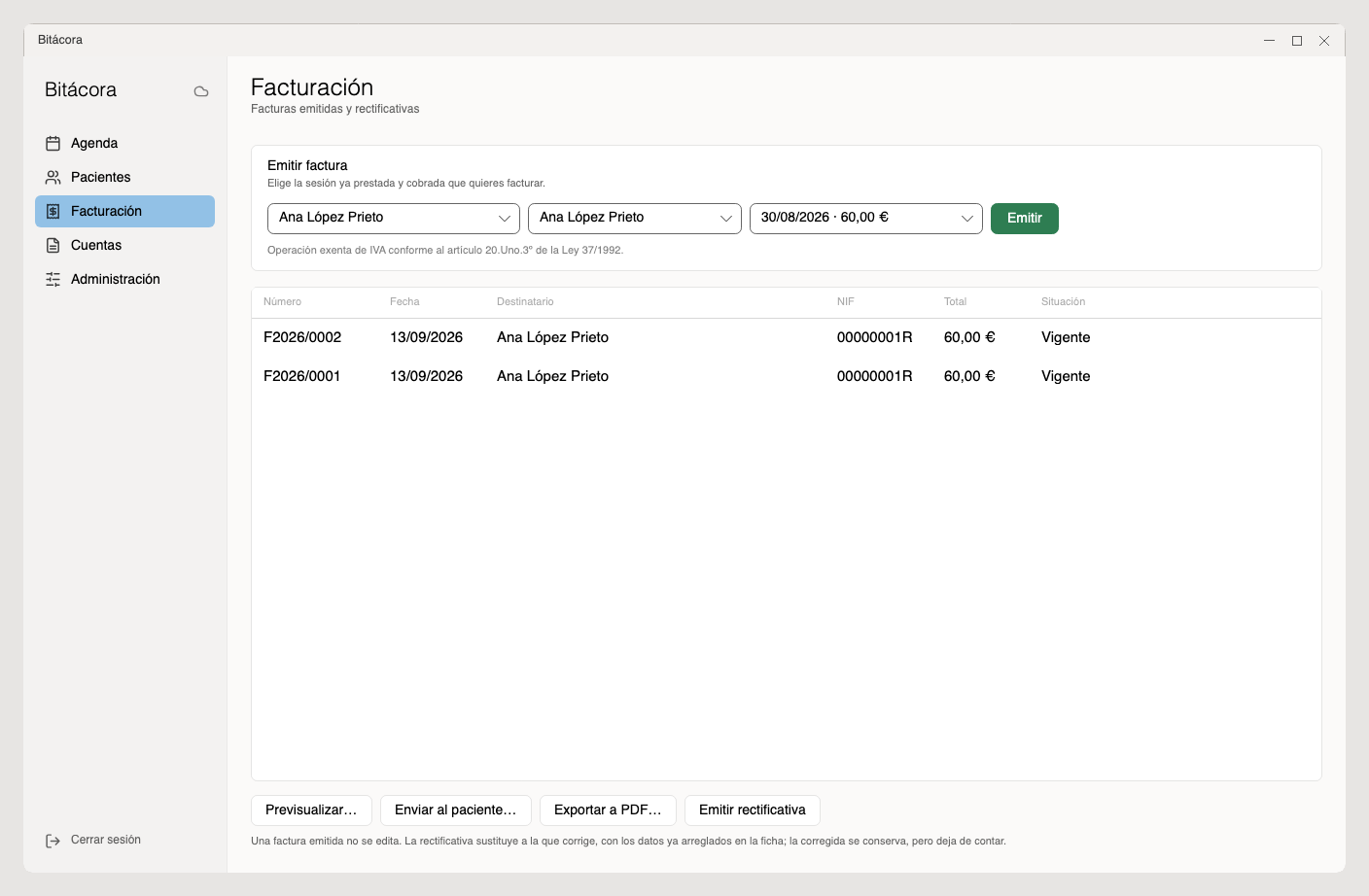
Facturación → elegir el caso, a quién se factura y la sesión concreta → Emitir.
Cada factura es de una sola sesión. El desplegable de sesión solo ofrece las que están ya dadas y ya cobradas y que no se hubieran facturado antes; si un caso tiene varias sesiones pendientes, hay que emitir una factura por cada una. Una sesión sin cobrar no aparece en la lista.
La factura sale exenta de IVA por el artículo 20.Uno.3º de la Ley del IVA, que es lo que corresponde a la asistencia sanitaria.
El concepto es siempre «Prestación de servicios», y no hay ningún otro. No dice la modalidad (individual o de pareja), ni la fecha de la sesión, ni si llegó a darse: esa factura puede acabar en manos de terceros —una mutua, una gestoría, quien la encuentre en un cajón— y todo eso, cruzado con un nombre y un NIF, es un dato de salud.
La factura sale en el impreso de siempre: arriba, los datos de la consulta y el número y la fecha; debajo, los del paciente por casillas (nombre, dirección, población, código postal y provincia, que se toman de su domicilio en la ficha); en medio, el concepto y el importe, sin nada más; y abajo el cuadro de IVA —al 0 %, por la exención—, la forma de pago y el total.
Sin domicilio del paciente y sin forma de pago, la factura no sale. Son contenido obligatorio del impreso, y una factura emitida ya no se puede retocar. Si falta el domicilio, la aplicación lo dice por su nombre y hay que completarlo en la ficha del paciente; si la sesión no dice cómo se cobró, se arregla en la Agenda con Corregir la forma de pago.
Corregir una factura ya emitida
Una factura emitida no se edita: la numeración es correlativa y sin huecos, y con VeriFactu además será irreversible. Un error se corrige en dos pasos:
- Arreglar el dato donde vive: el domicilio o el NIF, en la ficha del paciente; la forma de pago, en la Agenda.
- Seleccionar la factura y pulsar Emitir rectificativa. Se abre una ventana que enseña con qué datos va a salir —nombre, NIF, dirección, forma de pago e importe, releídos de la ficha y de la sesión— y pide la causa. Solo hace falta escribirla («faltaba el domicilio del destinatario») y confirmar.
Esa ventana es la que evita repetir el error: si el domicilio sigue sin estar, lo dice ahí y no deja emitir. Y si la factura salió a nombre del miembro equivocado de una pareja, también se cambia ahí a quién se le factura.
La rectificativa sustituye a la factura que corrige. Sale por el mismo
importe y en positivo —el servicio se prestó y se cobró; no es un abono—,
pero con los datos ya buenos, y lleva impreso a qué factura sustituye, con qué
fecha y por qué causa. Va en serie propia (R2026/0001, frente a
F2026/0001 de las ordinarias). Desde ese momento, la rectificativa es la
factura válida de esa sesión y es la que se entrega al paciente.
En el listado, la columna Situación dice en qué estado quedó cada una: Vigente, Rectificada (sustituida por la suya) o Rectificativa de…. Ninguna se borra: todas quedan guardadas y numeradas.
Si hay que volver a corregir, se rectifica la rectificativa, no la
factura de partida: F2026/0006 → R2026/0001 → R2026/0002. La aplicación no
deja rectificar dos veces la misma —dejaría dos facturas vivas para una sola
sesión— y te dice cuál es la que está vigente.
Cuidado con una cosa: la rectificativa es para corregir un error de la factura. Si el paciente simplemente se ha mudado después de que se le emitiera, esa factura no estaba mal y no hay nada que rectificar; la dirección nueva sale sola en las facturas siguientes.
Previsualizar… enseña la factura seleccionada tal y como saldría impresa, en una ventana aparte y sin sacar ningún archivo al disco. Sirve para mirarla antes de mandarla: que el NIF y la dirección sean los buenos, que el importe cuadre, y que una factura ya rectificada salga con su marca de SIN EFECTO cruzada. Desde esa misma ventana se puede exportar a PDF sin volver al listado.
Enviar al paciente… se la hace llegar por correo, con el PDF adjunto. Se abre una ventana con el mensaje ya redactado —el de Administración › Mensajes al paciente— y el correo de quien la paga puesto, si lo tiene en su ficha; todo se puede retocar antes de que salga. Hace falta la cuenta de Google conectada (ver Conectar Google). Una factura que ya se rectificó no se manda: Bitácora dice cuál es la que está vigente.
Exportar a PDF… saca cualquiera de ellas para guardarla o mandarla a mano.
9. Cuentas: ingresos, gastos y balance
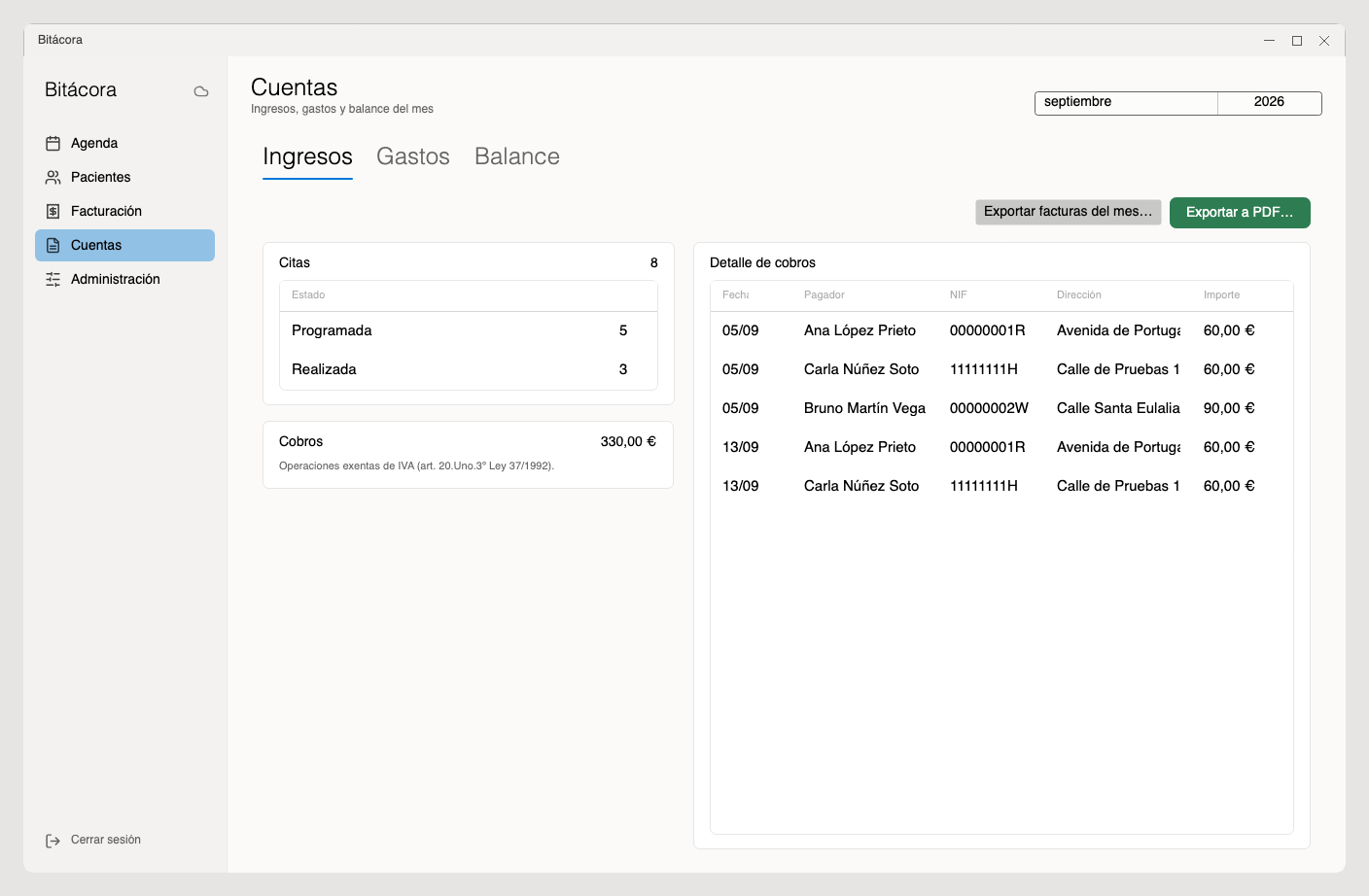
Cuentas → elegir el mes arriba a la derecha (el selector va por mes y año, sin día). El mes vale para las tres pestañas: Ingresos, Gastos y Balance. Al entrar se abre Ingresos.
Ingresos
Lo que suele pedir la gestoría cada mes: cuántas sesiones hubo por estado (realizadas, no asistió, canceladas…), el total cobrado, y el detalle de cada cobro.
Va por lo cobrado, no por lo facturado. Si una sesión de agosto se cobró en agosto pero no se factura hasta septiembre, cuenta en el resumen de agosto — el mes en que entró el dinero, no el mes de la factura. No hace falta tener las facturas al día para sacar el resumen.
El detalle de cada cobro lleva la fecha, el nombre, el NIF y la dirección de quien paga, y el importe: los mismos datos que llevaría la factura, aunque esa sesión todavía no se haya facturado. Es lo que la gestoría necesita para declarar el ingreso.
Créditos de sesión. Si en el mes hubo créditos (sesiones pagadas que se cancelaron sin cargo y se recuperan más tarde), sale un bloque con cuántos se generaron, cuántos se consumieron y cuántos quedan pendientes. Sirve para que la gestoría entienda un cobro que ese mes no cuadra con ninguna sesión ni factura: el dinero entró, la sesión llega después. El importe del crédito solo cuenta una vez, el mes en que se pagó.
No aparece el tipo de terapia. Ni en el recuento de citas ni en el detalle de cobros: el documento va a un tercero (la gestoría) y cruzar a una persona con una modalidad de terapia sería darle un dato de salud que no necesita para su trabajo.
Exportar facturas del mes… empaqueta en un ZIP todas las facturas emitidas ese mes, cada una en su propio PDF, para adjuntarlas al resumen que se manda a la gestoría. Si el mes no tiene ninguna factura emitida, avisa en vez de dar un ZIP vacío.
Exportar a PDF… lo saca ya con los datos fiscales y el logotipo, listo para enviarlo.
Subir a Drive para la gestoría
Subir a Drive para la gestoría deja el resumen del mes y cada factura en su
PDF en una carpeta de tu Google Drive: Bitácora · Gestoría, con una carpeta por
año y dentro una por mes (09 septiembre). Así no hace falta exportar y mandar
nada: la gestoría lo encuentra allí.
- Compártela una sola vez, desde Drive: botón derecho sobre
Bitácora · Gestoría→ Compartir, y escribe la dirección de la gestoría. Nunca con «cualquiera que tenga el enlace»: estos PDF van legibles, no cifrados como las copias. - Se puede repetir. Si después rectificas una factura de ese mes, vuelve a pulsarlo: la carpeta del mes se sustituye entera por lo que dice la aplicación ahora. La factura rectificada va también, cruzada por «SIN EFECTO».
- Se borra sola. Cada vez que subes, la aplicación borra de Drive los años que ya pasan el plazo de conservación (seis desde que terminó cada año). Confírmalo con tu gestoría.
Antes de usarlo, activa la verificación en dos pasos en tu cuenta de Google: con estos papeles en Drive, esa cuenta pasa a protegerlos.
Gastos
Los gastos de la consulta: alquiler, cuota del colegio, seguro, material… Anotar gasto abre una ventana con el concepto, el importe y la fecha; se rellena y se pulsa Anotar. La fecha se propone dentro del mes que se está mirando; si se elige una de otro mes, el gasto va a ese mes y la aplicación avisa de dónde ha ido. Si falta algo, la ventana no se cierra y dice qué falta. La papelera de cada fila quita el gasto.
Por ahora los gastos solo se ven aquí: el PDF para la gestoría sigue llevando solo los cobros.
Balance
Arriba, lo cobrado, lo gastado y el balance del mes elegido. Debajo, el año mes a mes con las mismas tres cifras y el total del año, con el mes elegido en negrita. Un balance negativo sale en rojo.
10. Cosas que conviene saber
No mover la carpeta de datos a Drive, OneDrive ni Dropbox. La aplicación lo impide a propósito: la sincronización continua corrompe la base de datos. A la nube van las copias, que para eso están.
El registro de accesos (Administración → Ver el registro…) deja constancia de cada consulta y cada cambio en una historia clínica. Es una obligación legal y solo se puede mirar, no borrar.
Suprimir una ficha no la borra: deja de tratarse y se borran teléfono y correo de inmediato, pero los datos se conservan cinco años, que es el mínimo que exige la Ley 41/2002. Ese plazo se cuenta desde el cierre del último caso de la persona (por eso hay que cerrarlos antes de suprimir), no desde el día de la supresión. Pasado el plazo, Destruir las caducadas en Administración las elimina de verdad: se van los datos identificativos, la historia clínica, los informes, el material de trabajo y los documentos de sus consentimientos, que son los que llevan dentro su nombre, su DNI y su firma. De cada consentimiento queda solo el rastro —cuándo se firmó y qué versión—, marcado como «documento destruido», que ya no identifica a nadie y sigue demostrando que se consintió. Las facturas no se van: tienen su propio plazo fiscal.
Bloqueo por intentos. Cinco contraseñas fallidas seguidas bloquean el acceso un rato. Es a propósito. Los códigos de verificación fallidos cuentan igual.